



Блог
Центр керування Gendome: Як підключити додаток та перемогти Wi-Fi (Інструкція)

Ви купили зарядну станцію Gendome Home 3000. Вона потужна, красива і… розумна. Але, як і будь-яка IoT-техніка, вона має свій “характер” при першому знайомстві з вашим роутером.
Наші клієнти іноді запитують: “Чому програма не бачить станцію?” або “Чому на iPhone підключається одразу, а на Android — ні?”.
Ми в «Базі Енергії Світла» зібрали реальний досвід користувачів і склали цю інструкцію, щоб ви пройшли цей квест за 5 хвилин.
🛑 Підготовка: “Свята Четвірка” налаштувань
Перш ніж відкривати додаток, перевірте ці 4 пункти на телефоні. Без них магія не спрацює.
- Увімкніть Bluetooth та Геолокацію (GPS). Це критично для Android! Без дозволу на геолокацію система не дозволяє програмам сканувати ефір на наявність нових пристроїв.
- Вимкніть VPN та AdBlock. Якщо у вас стоїть VPN або блокувальник реклами — вимкніть їх на час налаштування. Вони блокують локальний пошук.
- Вимкніть мобільний інтернет. Залиште тільки Wi-Fi. Це допоможе уникнути конфліктів мережі.
- Wi-Fi 2.4 ГГц (Головне правило). Станція працює лише на частоті 2.4 GHz. Вона фізично не бачить швидкісні мережі 5 GHz.
Порада: Якщо у вас сучасний роутер, який об’єднує частоти, спробуйте тимчасово розділити їх у налаштуваннях роутера або відійдіть подалі (на відстані телефон сам переключиться на 2.4 ГГц).
⚙️ Покроковий алгоритм підключення
Крок 1. Завантажте додаток
Знайдіть Gendome в Google Play або App Store. Зареєструйтеся через e-mail.
Лайфхак: У налаштуваннях профілю одразу змініть мову на Українську.
Крок 2. Активація режиму сполучення
- Увімкніть станцію.
- Знайдіть кнопку IOT (біля кнопки живлення).
- Натисніть і утримуйте її 3 секунди, доки не почуєте звуковий сигнал. На екрані заблимає значок Wi-Fi.
Крок 3. Додавання пристрою
У додатку натисніть “Додати пристрій” (+). Станція має з’явитися на радарі автоматично.
⚠️ Найскладніший момент: Ручне підключення (AP Mode)
Іноді автоматика не спрацьовує, і програма просить підключитися до Wi-Fi самої станції вручну.
- Зайдіть у налаштування Wi-Fi телефону.
- Знайдіть мережу типу
Gendome_BA4C.... - Введіть заводський пароль: 12345678 (він однаковий для всіх).
- Поверніться у додаток.
🆘 “Біль” користувачів Android і рішення
За відгуками наших покупців, на iOS підключення проходить майже миттєво. А от з Android іноді доводиться зробити кілька спроб.
“Програма видає помилку з’єднання з вайфай… У мене запрацювало десь з 7-го разу” — з реального відгуку нашого клієнта.
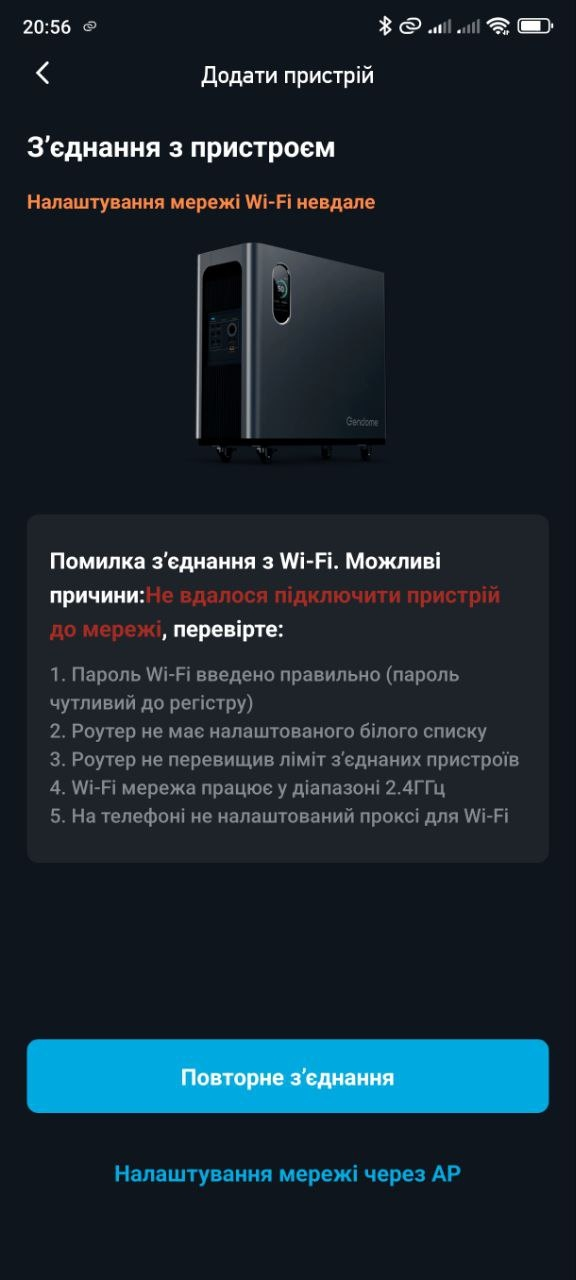
Типова помилка на Android: якщо бачите цей екран, вимкніть мобільний інтернет і спробуйте знову.
(Типова помилка на Android, коли телефон перемикається на 4G)
Чому це стається?
Функція Android “Smart Network Switch” бачить, що Wi-Fi станції не має Інтернету, і намагається “врятувати” вас, перемикаючись на 4G. Цим вона розриває процес налаштування.
🛠 Що робити:
- Ще раз перевірте, чи вимкнено Мобільний Інтернет.
- Натисніть “Повторне з’єднання”.
- Якщо телефон запитає “Ця мережа не має доступу до інтернету, все одно підключитися?”, обов’язково тисніть ТАК.
📱 Навіщо вам цей додаток? (Огляд можливостей)
Ви можете запитати: “А чи не можна просто користуватися кнопками?”. Можна. Але додаток перетворює Gendome з “батарейки” на систему керування енергією.
Ось три головні фішки, заради яких варто пройти налаштування:
1. Повний контроль на долоні
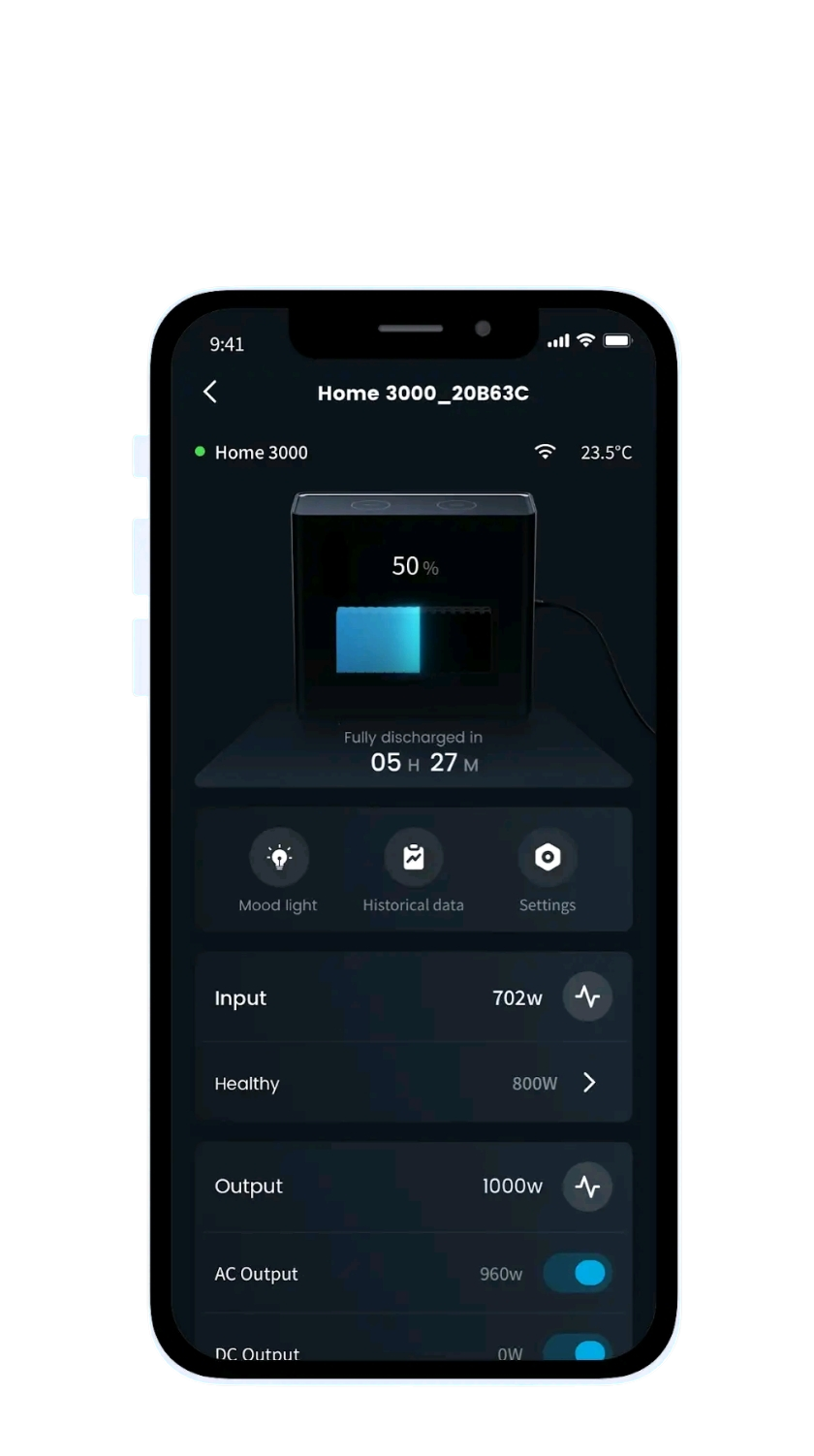
Головний пульт керування: контролюйте рівень заряду, вмикайте розетки та слідкуйте за часом роботи в реальному часі.
Ви бачите реальний відсоток заряду, час до розрядки та споживання кожного порту. Можна вимкнути розетку в іншій кімнаті, не встаючи з дивана.
2. Регулювання швидкості та Аналітика
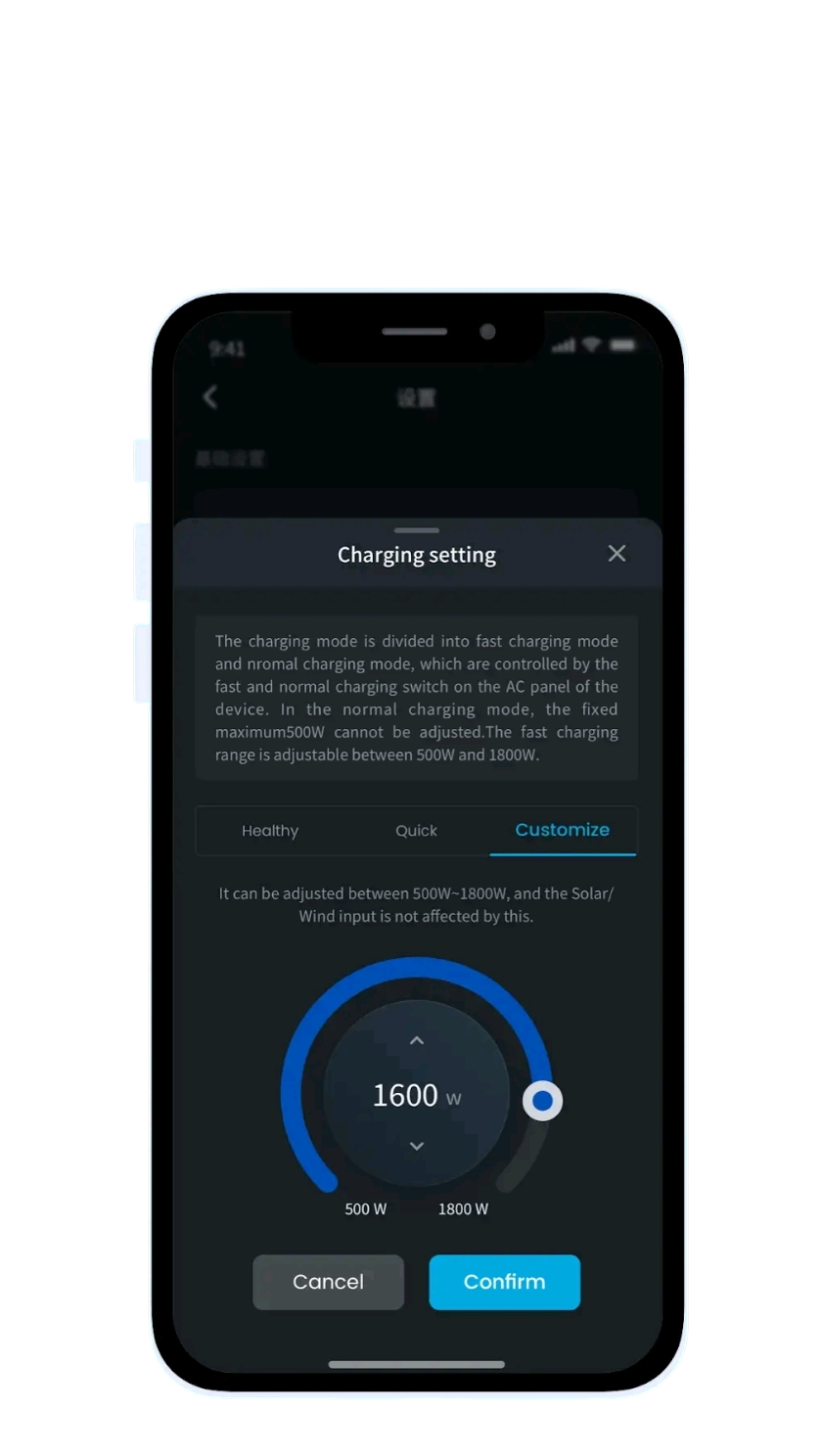
Вночі шум вентиляторів може заважати. У додатку ви можете налаштувати потужність вхідного струму (Quiet Mode). Також доступні детальні графіки споживання енергії за день, тиждень чи місяць.
-
- Регулюйте потужність одним дотиком: оберіть тихий режим (500 Вт) для ночі або турбо-зарядку (1800 Вт) для екстрених ситуацій.
-
- Аналітика у вашій кишені: контролюйте, скільки енергії споживає ваш будинок, за допомогою детальних графіків.
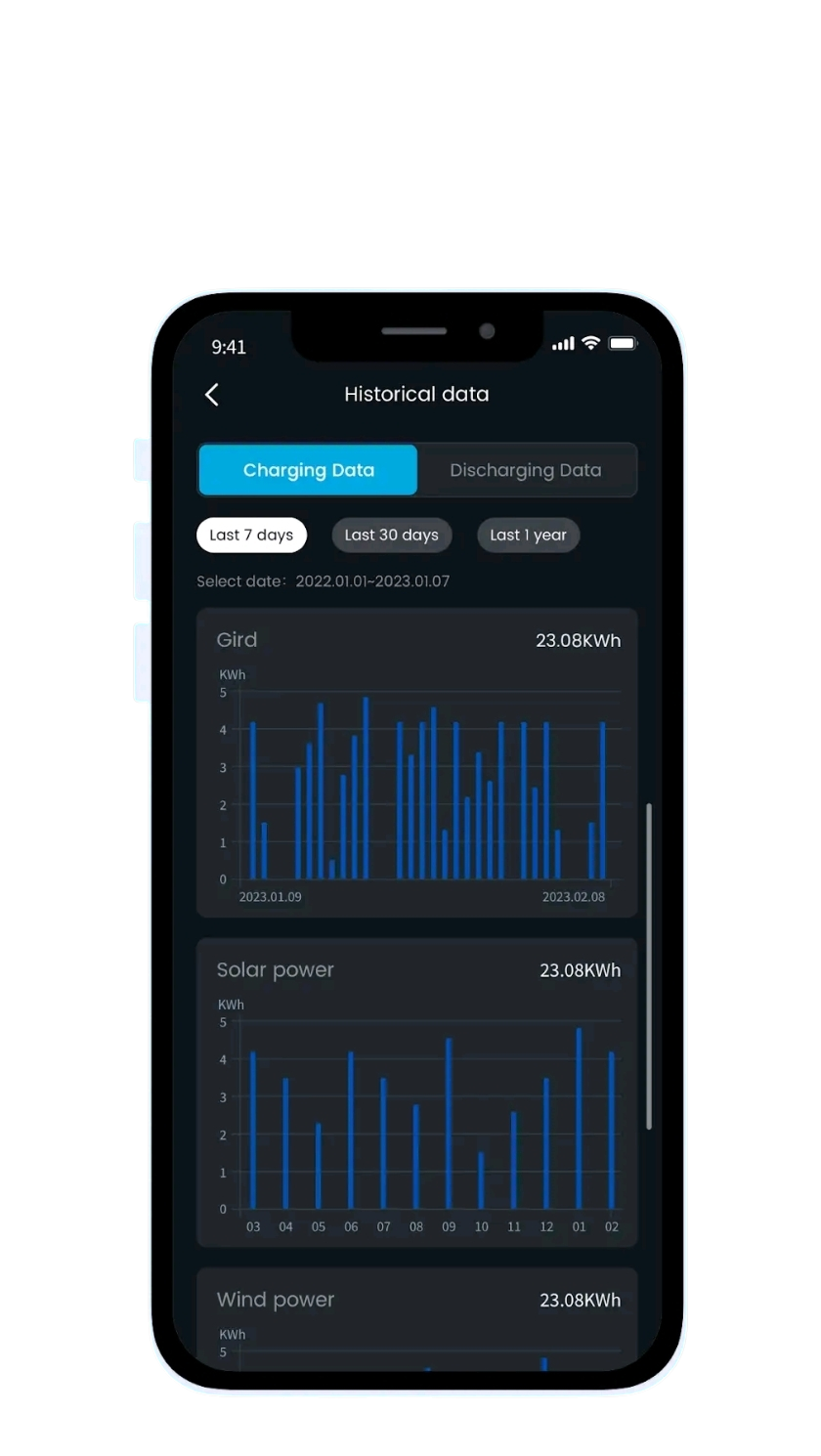
(Налаштування 1600W та Графіки споживання)
Які моделі працюють з додатком?
- Gendome Home 3000: Повна підтримка (Wi-Fi + Bluetooth).
- Gendome Home 300: Підтримка через додаток.
- Gendome Micro 30 (Павербанк): Це пристрій класу “Plug & Play”. У ньому немає бездротових модулів. Ви просто вставляєте кабель і заряджаєте гаджети — жодних налаштувань!
Маєте питання чи не вдається підключити? Технічна підтримка «Бази Енергії Світла» завжди на зв’язку!