



Блог
Центр керування Gendome: Як підключити додаток та перемогти Wi-Fi (Інструкція)

Ви стали власником флагманської зарядної станції Gendome Home 3000 або компактної моделі Gendome GO 300. Це потужні, безшумні та розумні джерела енергії. Проте, як і будь-яка сучасна техніка з екосистеми IoT (Інтернету речей), станція вимагає правильного первинного налаштування для коректного з’єднання з вашим Wi-Fi роутером та смартфоном.
Наші покупці іноді звертаються із запитаннями: «Чому програма не знаходить станцію?» або «Чому на iPhone додаток підключається за 10 секунд, а на Android виникає помилка з’єднання?».
Інженери «Бази Енергії Світла» зібрали практичний досвід, детально розібрали всі нюанси прошивок та підготували покрокову інструкцію, яка допоможе вам успішно синхронізувати пристрій за 3–5 хвилин.
🛑 Попередня підготовка: «Свята Четвірка» налаштувань смартфона
Перш ніж відкривати фірмовий додаток Gendome App, обов’язково перевірте 4 критичні параметри на вашому смартфоні. Без їхнього виконання модуль бездротового зв’язку не зможе завершити авторизацію:
- 1. Увімкніть Bluetooth та Геолокацію (GPS): Це обов’язкова вимога операційної системи Android. Без активного дозволу на точне місцезнаходження система безпеки Android блокує додаткам можливість локального сканування радіоефіру та пошуку нових BLE-пристроїв.
- 2. Повністю вимкніть VPN та AdBlock: Будь-які активні VPN-сервіси або блокувальники локального трафіку перенаправляють пакети даних і блокують прямий пошук станції у локальній підмережі.
- 3. Тимчасово вимкніть Мобільний Інтернет (4G/5G): Залиште активним виключно модуль Wi-Fi. Це допоможе уникнути системних конфліктів передачі даних під час створення локального мосту між телефоном та станцією.
- 4. Робоча частота роутера строго 2.4 ГГц (Головне правило IoT): Wi-Fi модуль зарядної станції працює на стабільній далекобійній частоті 2.4 GHz і фізично не підтримує швидкісні мережі 5 GHz.
⚙️ Покроковий алгоритм підключення Gendome App
Крок 1. Завантаження та авторизація
Знайдіть застосунок Gendome в офіційних маркетах Google Play або Apple App Store та встановіть його. Пройдіть швидку реєстрацію облікового запису за допомогою e-mail.
Корисна порада: У налаштуваннях профілю (User Profile) ви можете одразу вибрати зручну мову інтерфейсу.
Крок 2. Активація режиму сполучення на станції (Pairing Mode)
- Увімкніть зарядну станцію головною кнопкою Power.
- Знайдіть круглу кнопку з позначкою IOT (розташована поруч із кнопкою живлення).
- Натисніть та утримуйте кнопку IOT протягом 3 секунд, доки пристрій не видасть звуковий сигнал. На фронтальному LCD-екрані почне ритмічно блимати піктограма Wi-Fi.
Крок 3. Додавання станції в додаток
Відкрийте додаток Gendome і натисніть кнопку «Додати пристрій» (+). У більшості випадків станція миттєво з’явиться в радіусі дії Bluetooth, і вам залишиться лише вибрати вашу домашню Wi-Fi мережу 2.4 ГГц та ввести від неї пароль.
⚠️ Ручний режим з’єднання (AP Mode), якщо автоматичний пошук не спрацював
Якщо додаток не виявив станцію автоматично, активуйте пряме підключення до власної точки доступу станції:
- Відкрийте загальні налаштування Wi-Fi у вашому телефоні.
- У списку доступних мереж знайдіть відкриту мережу з назвою типу
Gendome_XXXX.... - Введіть заводський пароль підключення: 12345678 (єдиний сервісний пароль для всіх пристроїв бренду).
- Після з’єднання поверніться у додаток Gendome для завершення прив’язки до домашньої мережі.
🆘 Особливості налаштування на смартфонах Android
На смартфонах Apple (iOS) процес авторизації практично завжди проходить в один клік. На пристроях з Android іноді виникає системне блокування з’єднання.
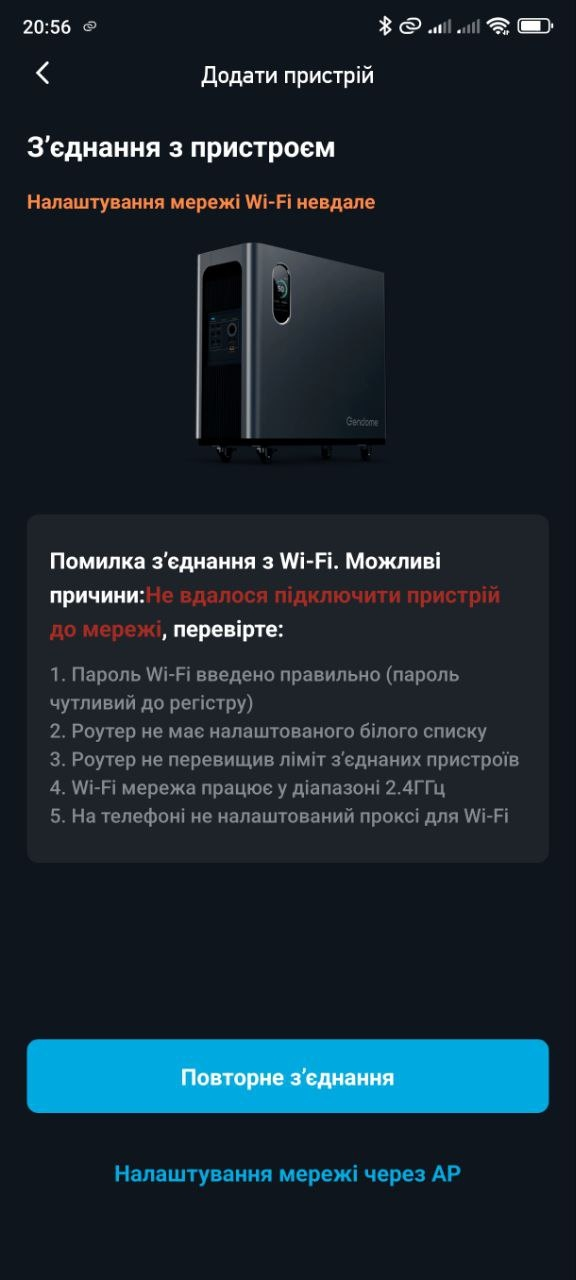
Типова помилка на Android: вимкніть мобільний інтернет 4G і натисніть повторити.
Чому виникає помилка «Connection Failed»?
Фірмова служба Android «Smart Network Switch» (Інтелектуальне перемикання мережі) фіксує, що створена станцією точка доступу Wi-Fi не роздає вихідний інтернет, і автоматично намагається «врятувати» з’єднання, непомітно перемикаючи трафік на мобільний 4G/LTE. Це миттєво обриває процедуру передачі конфігурації.
🛠 Як вирішити проблему за 1 хвилину:
- Переконайтеся, що значок «Мобільні дані» у шторці сповіщень Android вимкнено;
- Якщо телефон показує системне спливаюче вікно: «Ця мережа Wi-Fi не має доступу до Інтернету. Залишатися підключеним?» — обов’язково виберіть «ТАК» / «Залишатися»;
- Натисніть кнопку «Повторити з’єднання» у додатку Gendome.
📱 Які можливості відкриває додаток Gendome App?
Використовувати станцію можна і без додатку — за допомогою фізичних кнопок на фронтальній панелі. Проте саме мобільний софт перетворює Gendome зі звичайної батареї на високотехнологічний смарт-центр керування енергією.
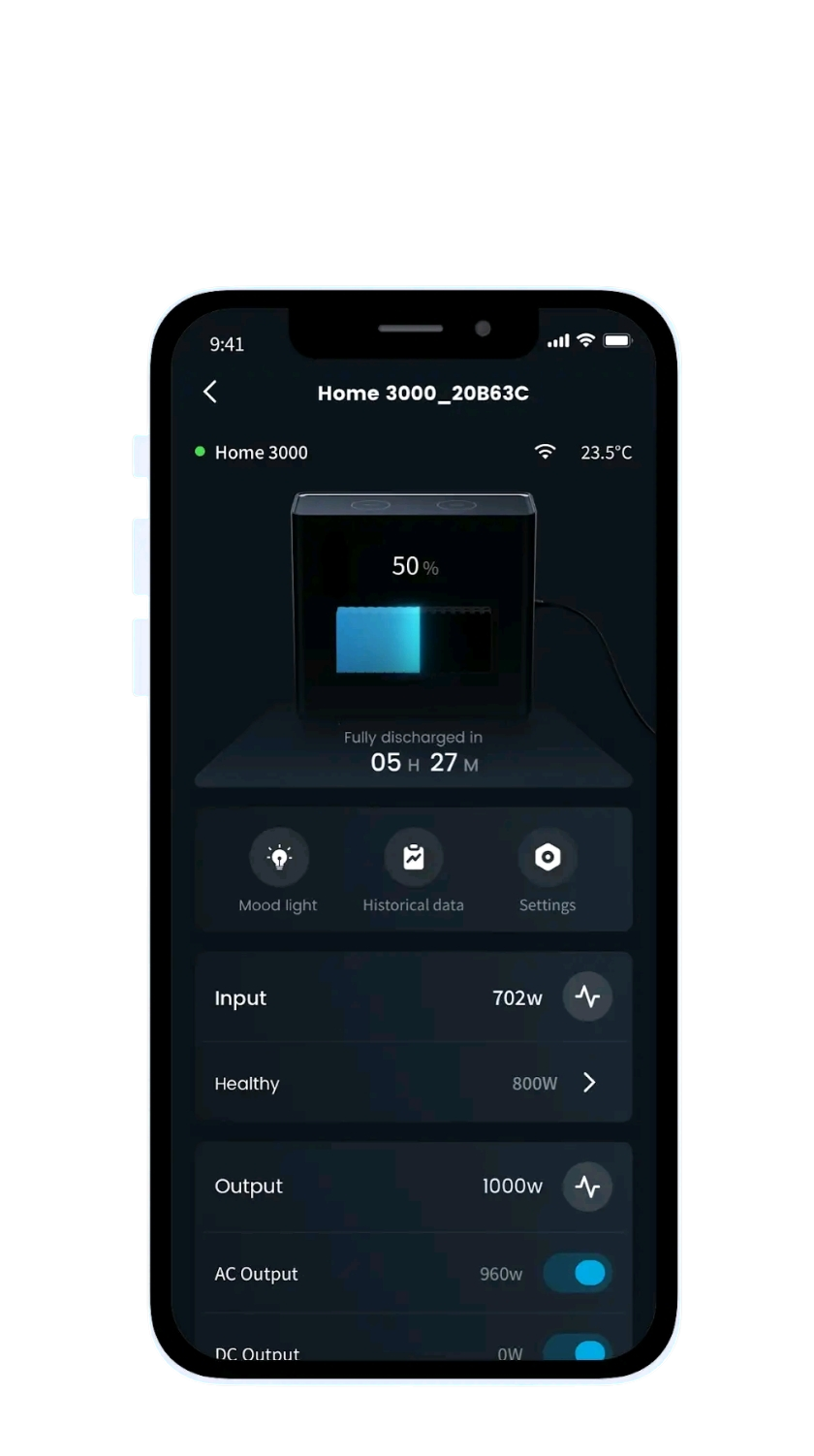
Головний дашборд: моніторинг заряду, керування групами розеток та розрахунок часу автономії.
1. Точний моніторинг та віддалене керування лініями
На головному екрані відображається точний відсоток заряду акумулятора LiFePO4, залишковий час автономної роботи в годинах і хвилинах, а також поточна вхідна та вихідна потужність у ватах. Ви можете дистанційно увімкнути або знеструмити блок розеток 230V чи порти USB з іншої кімнати або перебуваючи поза домом.
2. Налаштування струму зарядки та тихий режим (Quiet Mode)
У налаштуваннях станції можна плавно регулювати потужність швидкої зарядки від мережі 220V (від 400W до 1600W+). Це критично важливо, якщо ви використовуєте пристрій за нашою інструкцією з підключення до домашнього щитка в режимі ДБЖ — зниження потужності зарядки дозволяє уникнути перевантаження старих ліній проводки та суттєво зменшує рівень шуму кулерів охолодження в нічний час.
-
- Регулюйте потужність одним дотиком: оберіть тихий режим (500 Вт) для ночі або турбо-зарядку (1800 Вт) для екстрених ситуацій.
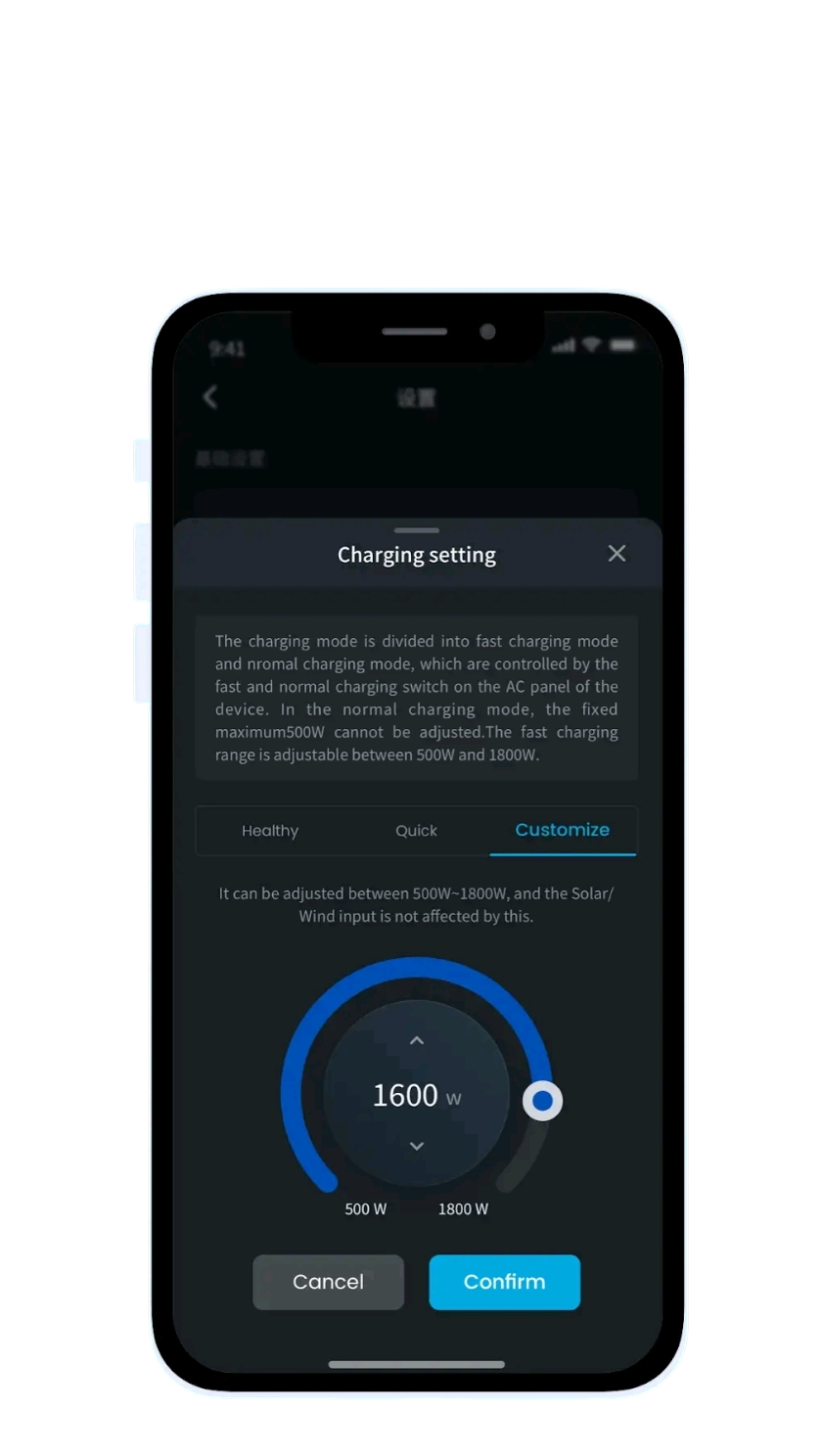
-
- Аналітика у вашій кишені: контролюйте, скільки енергії споживає ваш будинок, за допомогою детальних графіків.
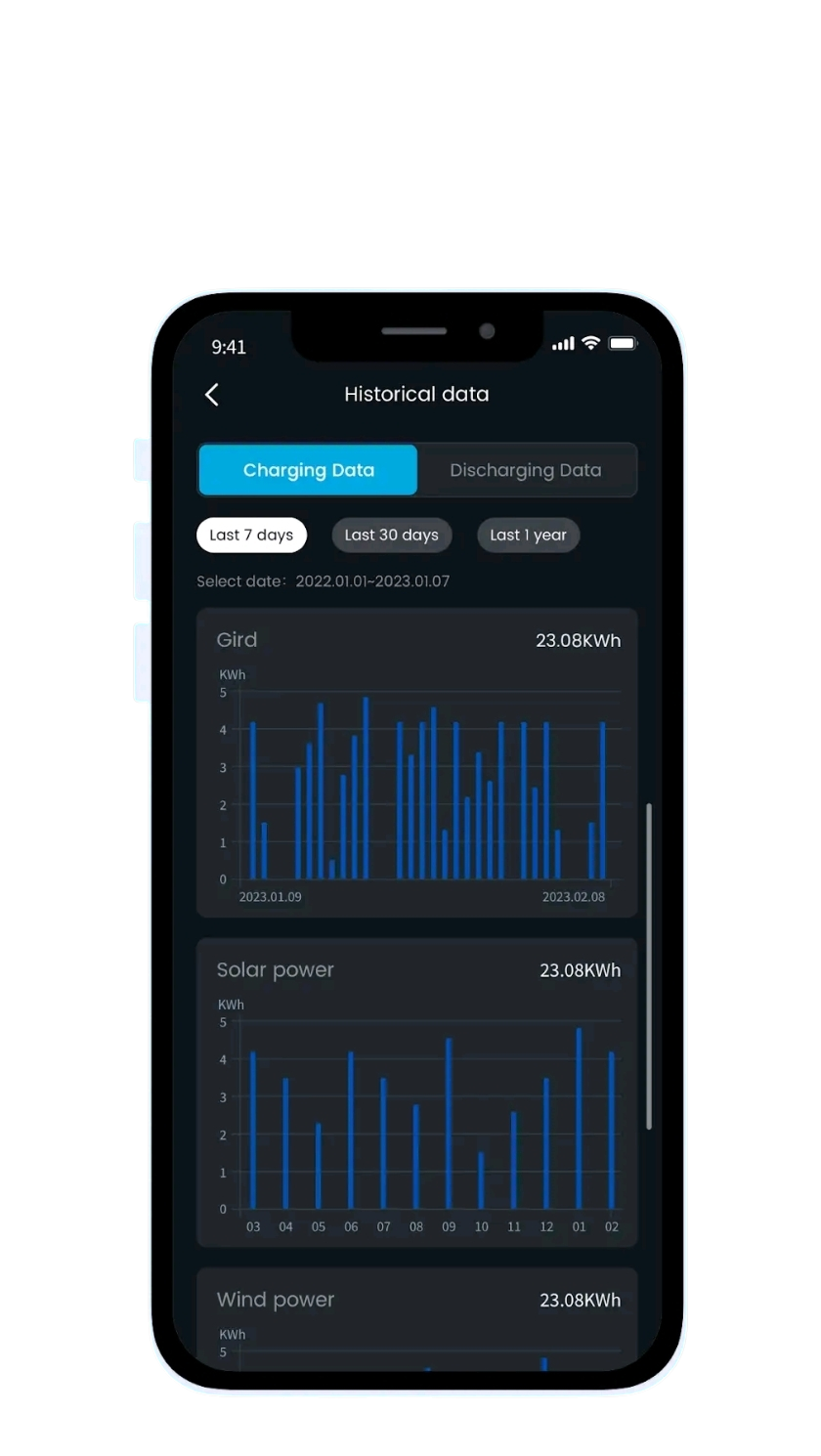
(Меню налаштування обмеження вхідної потужності заряду та аналітичні графіки споживання)
3. Енергоаналітика та оновлення прошивки (OTA)
Додаток зберігає історію енергоспоживання оселі по днях, тижнях і місяцях. Крім того, через Wi-Fi станція регулярно отримує оновлення заводського мікрокоду (BMS), що оптимізує алгоритми балансування батареї та роботу в режимі безперебійника.
Які моделі Gendome підтримують роботу з додатком?
- 🔋 Gendome Home 3000 (3 кВт / 3072 Вт·год) — повний функціонал (дводіапазонний модуль Wi-Fi + Bluetooth). Дізнайтеся більше про можливості станції у нашому детальному технічному огляді Gendome Home 3000 або порівнянні смарт-функцій Gendome проти Jackery 3000 v2.
- ⚡ Gendome GO 300 (LiFePO4 / 140W Type-C) — підтримує віддалений моніторинг параметрів та контроль вихідних портів через мобільний додаток.
- 📱 Gendome Micro 15000 (Micro 30) — компактний кишеньковий повербанк формату Plug & Play. Пристрій не потребує бездротових налаштувань: ви просто підключаєте смартфон чи Apple Watch і миттєво отримуєте енергію. Детальніше дивіться в огляді портативної лінійки Gendome Micro30 та GO300.
Якщо у вас виникли технічні запитання або потрібна допомога з первинною конфігурацією обладнання — сервісний відділ інтернет-магазину «База Енергії Світла» завжди готовий надати кваліфіковану інженерну консультацію!
📚 Інші корисні матеріали нашого експертного циклу:
- Монтаж системи ДБЖ: Як безпечно підключити зарядну станцію до щитка будинку або квартири
- Технічний огляд: Тестування флагманської зарядної станції Gendome Home 3000 (3 кВт)
- Батл систем 3 кВт: Порівняльний огляд Gendome Home 3000 проти Jackery Explorer 3000 V2 EU
- Про виробника: Бренд Gendome та довговічні акумулятори LiFePO4 від Gotion High-Tech
- Портативні рішення: Огляд мобільних станцій Gendome GO 300 та повербанка Micro 15000